Tilføj CryptKeeper til on-the-fly krypterede mapper i Linux
- Kategori: Linux
Du har mere end sandsynligt læst Martins 'stykke om det enestående krypteringsværktøj Truecrypt' TrueCrypt 6.1 frigivet 'og har brugt det til at oprette letanvendelige, krypterede filsystemer på Windows-maskiner. Selvfølgelig er TrueCrypt også tilgængelig for Linux. Men hvad nu hvis jeg fortalte dig, at der var et endnu lettere system at bruge til i flymappekryptering til Linux-operativsystemet? Der er, og det er et øjeblik at bruge.
CryptKeeper er tilgængelig for GNOME-skrivebordet (kræver Nautilus) og er en system-prøve-applet, der let administrerer EncFS-krypterede mapper uden at brugeren behøver at berøre kommandolinjen. Og CryptKeeper fungerer meget lignende TrueCrypt, men gør hele processen endnu lettere. I denne artikel lærer du, hvordan du installerer CryptKeeper og derefter oprette og bruge en krypteret mappe på en Ubuntu-maskine.
Installation
Installation af CryptKeeper er så simpelt som at installere al anden software på en Ubuntu-maskine. Selvfølgelig skal denne software være lige så let at installere på din yndlingsdistribution - bare ændre processen efter behov. Trin til installation er:
- Åbn dit værktøj til Tilføj / fjern software.
- Søg efter 'krypterholder' (Ingen tilbud).
- Vælg den resulterende software til installation.
- Klik på Anvend for at installere.
Det er det. Når det er installeret, finder du menuindgangen under menuen Programmer i undermenuen Systemværktøjer.
Sådan fungerer CryptKeeper
Den måde, denne applikation fungerer på, er enkel: Oprettelse af krypterede, monterbare filsystemer. Du opretter en krypteret mappe, der kun kan være tilgængelig, hvis den mappe er monteret, og den eneste måde at montere den mappe er at kende godkendelsesadgangskoden.
Start og brug af CryptKeeper

Når du starter CryptKeeper, vil du blive overrasket over at se, at ingen vinduer eller dialoger åbnes. Som nævnt tidligere er dette en proceslinje-applet, så applikationen findes i din systembakke (eller meddelelsesområde). Så når du starter CyrptKeeper, er det eneste, du vil se, ikonet i systembakken vises (se figur 1). Det ikon, du leder efter, er nøgleikonet. Fra dette ikon er der to handlinger:
Højreklik: Præferencer, Om, Afslut
Venstreklik: Monter tidligere oprettede krypterede mapper, Importer EncFS-mapper, Opret krypterede mapper.
I vinduet Præferencer er der ikke rigtig meget at gøre. Der er dog en vigtig mulighed, du kan indstille. Hvis du vil sikre dig, at dine krypterede mapper fjernes, efter at de er inaktiv i en brugerkonfigureret tidsperiode.
Lad os nu oprette en krypteret mappe. Venstreklik på CryptKeeper-ikonet og vælg 'Ny krypteret mappe'. Denne handling åbner en guide, der leder dig gennem processen med at oprette din mappe. Trinnene er:
Giv din mappe et navn og placering.
Indtast (to gange) en adgangskode til den krypterede mappe.
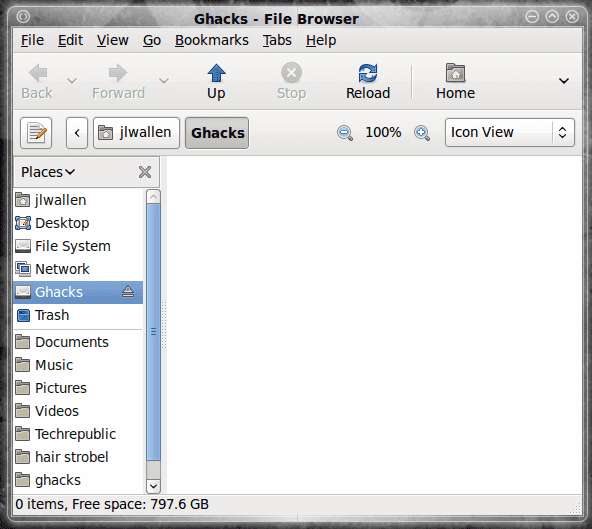
Det er det. Så snart du har verificeret din adgangskode og ramt Frem, åbnes din nye krypterede mappe i Nautilus-filbrowseren (se figur 2).
Med din mappe åben kan du derefter placere hvad du vil indeni. Når du er færdig med at arbejde med mappen, behøver du kun at afmontere den for at forhindre, at indholdet bliver nysgerrige øjne. Der er kun en måde at fjerne din mappe på:
Venstreklik på CryptKeeper-ikonet og fjern markeringen af den monterede mappe.
Hvis du prøver at afmontere mappen fra Nautilus, vil du ikke have succes.
Når mappen ikke er monteret, ser det ud til, at den ikke længere findes på din maskine. Den eneste måde du vil se filen på er at åbne en terminal og søge efter mappen i dit hjemmekatalog vha ls -a kommando. Ved hjælp af eksemplet, jeg oprettede ovenfor (krypteret mappe 'Ghacks'), vil jeg se posten .Ghacks_encfs i mappen ~ /. Hvis jeg prøver at søge i indholdet i den mappe, vil jeg se noget som:
kgv8qdE4Y, 8kNqkREP7cQGvz-fk9bUujZTSXd8ijrelqi0

Ingen terninger. Der er kun én måde at se indholdet i denne mappe. For at gøre dette til venstre skal du klikke på CryptKeeper-ikonet og vælge den krypterede mappe, du vil montere (se figur 3). Når det er valgt, bliver du bedt om at få adgangskoden til mappen. Når du har indtastet adgangskoden, vil mappen monteres og åbnes i et nyt Nautilus-vindue.
Endelige tanker
Uden tvivl er CryptKeeper en af de nemmeste midler til at oprette krypterede mapper on-the-fly til brug på Linux-skrivebordet. Hvis du har brug for solid kryptering til personlige mapper, er CryptKeeper vejen at gå.