Alt, hvad du vil vide om Outlook -datafiler PST og OST
- Kategori: Microsoft
Microsoft Outlook er temmelig en berømt og stærkt brugt e -mail -klient. Det er faktisk en produktivitetspakke, da den indeholder en lang række andre værktøjer ud over e -mailadministration. Outlook gemmer sine data og oplysninger i mange forskellige filer og mapper afhængigt af den kontotype, der er konfigureret i e -mail -klienten. De gemte data omfatter e -mails, kalendere, kontakter, opgaver, adressebog, signaturer, papirvarer, skabeloner, ordbøger osv.
Hvis du f.eks. Konfigurerer en IMAP -konto i Outlook, opretter den en OST -fil til lagring af data. Og hvis du konfigurerer en POP3 -konto, opretter Outlook en PST -fil til lagring af data på standardplaceringen. Hvert filformat har sine fordele og ulemper. I denne artikel vil vi diskutere hver af Outlook -datafilen, hvor den er placeret, og hvordan du flytter den til et andet sted.
Bemærk, at de fakta og tal, der er angivet i denne artikel, er næsten ens for nyere versioner af Outlook, herunder Outlook 365, Outlook 2019 og Outlook 2016. Placeringerne og andre oplysninger kan variere lidt for ældre versioner som Outlook 2013, Outlook 2010 osv. Hurtig oversigt skjule 1 Personal Storage Table Files (PST) 1.1 PST standardplacering 1.2 PST -filstørrelsesgrænser 1.3 Arkivering 1.4 Oprettelse af en ny PST -fil 2 Offline lagertabelfiler (OST) 2.1 OST -filens standardplacering 3 Andre Outlook -datafiler
Personal Storage Table Files (PST)
Personal Storage Table eller PST er den primære databasefil til Outlook. PST -fil gemmer oplysninger som e -mails, mapper, kalender, kontakter, opgaver, noter osv. Dataene i PST -filen kan krypteres og komprimeres.
En bruger kan oprette flere PST -filer i Outlook og flytte elementer inklusive e -mails, kontakt osv. Mellem to eller flere PST -filer.
PST standardplacering
Standardplaceringen for PST -fil er:
C: Brugere brugernavn Documents Outlook Files filename.pst
Erstat ordet brugernavn med det faktiske brugernavn på din computer. Hvis du bruger den nyeste version af Windows 10, kan du bruge følgende kommando til at gå direkte til denne placering:
Gå til Kør -> dokumenter outlook -filer
PST -filstørrelsesgrænser
Hvis du bruger Outlook 365, Outlook 2019 eller Outlook 2016, kan PST -filen vokse op til 50 GB. Herefter giver Outlook dig ikke en fejl eller advarsel. Det vil bare stoppe med at acceptere nye varer. Så du bliver nødt til at arkivere nogle elementer fra PST -filen for at holde den under 50 GB.
Ydeevnen for PST -databasen sænkes, når filstørrelsen vokser. Så det anbefales at holde dine PST -filer så lave som muligt, muligvis under 20 GB. Ved at holde PST -filen under anbefalede grænser kan brugeren nemt sikkerhedskopiere databasefilerne og også hjælpe med at reducere tiden til fejlkontrol og reparation af DB.
Følg nedenstående trin for at kontrollere den aktuelle størrelse på din PST -fil:
- Åbn Outlook, og gå til Filer -> Info -> Kontoindstillinger -> Kontoindstillinger

Bruger indstillinger
- Under fanen Datafiler skal du vælge PST -filen på listen og trykke på knappen Åbn filplacering.

Åbn Outlook -datafil
- Dette åbner en mappe, hvor PST -filen er placeret. Du kan kontrollere PST-filstørrelsen ved at højreklikke på filen og gå til Egenskaber.

PST -filstørrelse


Arkivering
For at reducere PST -filstørrelsen giver Outlook mulighed for at arkivere elementer fra PST -filen til arkivlagring. Arkivet er en anden PST -databasefil, der findes på den lokale computer. Du kan ændre arkiveringsindstillinger ved at gå til menuen Filer -> Indstillinger -> Avanceret -> Indstillinger for automatisk arkivering. 
Outlook AutoArchive -indstillinger
Oprettelse af en ny PST -fil
Du kan oprette så mange PST -filer, du kan lide. Følg trinene herunder for at oprette en ny PST -fil:
- Åbn Outlook, og gå til Filer -> Info -> Kontoindstillinger -> Kontoindstillinger.
- Gå til fanen Datafiler, og tryk på knappen Tilføj.
- Gennemse det sted, hvor du vil oprette en ny PST -fil, og tryk på Ok. Eventuelt kan du også beskytte PST-filen med adgangskode.
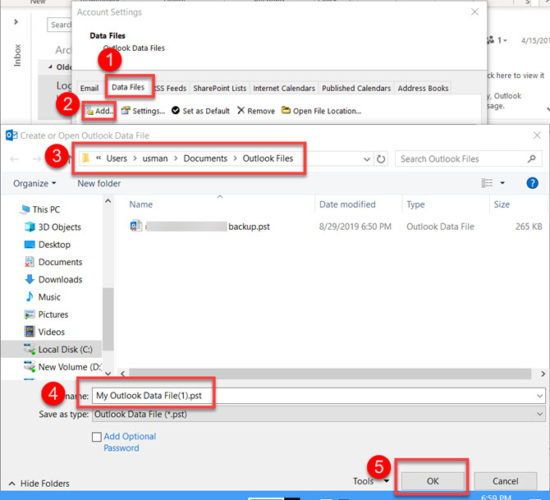
Opret en ny PST -fil
Offline lagertabelfiler (OST)
Offline lagertabel eller OST -fil er en Outlook -databasefil som PST, men den bruges normalt til IMAP- eller Microsoft Exchange -konti (med MAPI). OST -databasen har en filstørrelsesgrænse på 50 GB, og alle andre egenskaber er de samme som PST -filer.
Den eneste forskel er, at OST -filer bruges til caching af alle data fra e -mail -serveren til den lokale computer. Hvis OST -filen bliver ødelagt, kan brugeren let slette filen, og Outlook vil automatisk downloade alle elementerne fra serveren igen.
OST -filens standardplacering
Standardplaceringen for OST -filen er:
C: Brugere brugernavn AppData Local Microsoft Outlook
Erstat ordet brugernavn med det faktiske brugernavn på din computer. Hvis du bruger den nyeste version af Windows 10, kan du bruge følgende kommando til at gå direkte til denne placering:
Gå til Kør ->% localappdata% microsoft outlook
Andre Outlook -datafiler
Outlook bruger forskellige typer filer til lagring af forskellige typer data. Selvom de vigtigste data som e -mails, kontakt osv. Er gemt i PST- og OST -filer, hvis du vil sikkerhedskopiere andre ting som underskrifter, personlig adressebog osv., Skal du sikkerhedskopiere dens specifikke fil. Her er listen over filer relateret til Outlook.
Outlook -profilindstillinger (XML)
C: Brugere brugernavn AppData Roaming Microsoft Outlook Outlook.xml
Personlig adressebog (PAB)
C: Brugere brugernavn AppData Local Microsoft Outlook
Underskrifter (RTF, TXT, HTM)
C: Brugere brugernavn AppData Roaming Microsoft Signatures
Papirvarer (HTM)
C: Program Files Common Files Microsoft Shared Stationery
Ordbog (DIC)
C: Brugere brugernavn AppData Roaming Microsoft UProof
Skabeloner (OFT)
C: Brugere brugernavn AppData Roaming Microsoft Templates
Leveringsindstillinger (SRS)
C: Brugere brugernavn AppData Roaming Microsoft Outlook
Jeg håber, at dette vil være nyttigt for dig at sikkerhedskopiere dine indstillinger i Outlook, da du ved præcis, hvad du skal sikkerhedskopiere. Hvis jeg har savnet noget, så lad mig det vide i kommentarerne herunder.