Sådan downloades og installeres Microsoft Office -sprogpakker
- Kategori: Microsoft
Microsoft giver mulighed for at downloade og installere Office -sprogpakker gratis. Som standard er Microsoft Office installeret med ét sprog. Du kan installere flere sprog i enhver Microsoft Office -version, herunder Office 2013, Office 2016, Office 2019 og Office 365.
Denne artikel dækker både displaysprog og redigering (skrivning) sprogkonfigurationer. Hurtig oversigt skjule 1 Forskel mellem displaysprog og redigering (skrivning) sprog i Office 2 Kontroller Microsoft Office -versionen 3 Download og installer Microsoft Office -sprogpakker 4 Sådan ændres sprog til Microsoft Office 5 Sådan ændres redigerings-/skrivesprog i Microsoft Office 6 Afsluttende ord
Forskel mellem displaysprog og redigering (skrivning) sprog i Office
Display- og redigeringssprog er to forskellige ting, der ofte forveksles med hinanden. Displaysproget er det, du vil se i menuer og dialogbokse i applikationerne.
Grundlæggende ændrer displaysproget grænsefladesproget i Office -appen som Microsoft Word eller Excel. 
Displaysproget er ændret til russisk
Redigeringssprog er det sprog, en bruger kan skrive og redigere i applikationerne, f.eks. På billedet herunder:
Kontroller Microsoft Office -versionen
For at downloade og installere den rigtige sprogtilbehørspakke skal du først kende den version af Microsoft Office, du bruger. Sådan kan du hurtigt få informationen.
- Åbn ethvert Microsoft Office -produkt efter eget valg, f.eks. Word, Excel, Project osv.
- Naviger nu til Fil fra titellinjen, og klik derefter på Konto.
- I kontovinduet skal du klikke på Om Word.
- I vinduet Om Microsoft Word kan du se versionen og arkitekturen øverst.

Noter disse oplysninger, da det vil være påkrævet på tidspunktet for download.

Download og installer Microsoft Office -sprogpakker
Microsoft har tilføjet muligheden for at ændre visningssprogene i deres applikationer. Download den medfølgende vejledning for at konfigurere dit foretrukne sprog på din pc:
- Forsæt med Microsofts side til download af sprogtilbehørspakke .
- Rul ned, og klik på den Office -version, du har på din pc. Vælg Office Professional Plus 2016 og 2019 Nyere versioner . Klik derefter på rullemenuen for at vælge en sprogpakke, der skal downloades.
- Klik nu på linket under Links kolonne i tabellen for at downloade den relevante version.
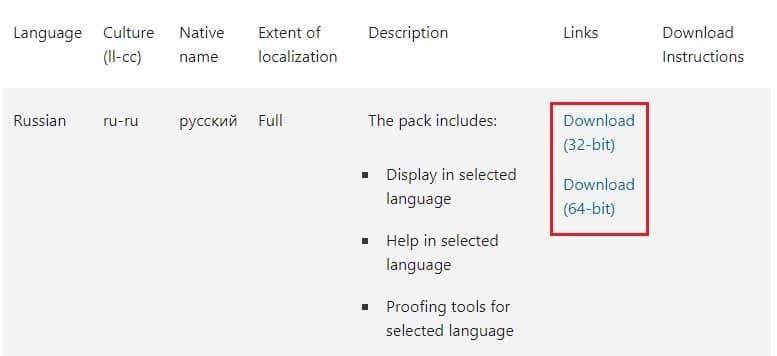
- Din download skal nu begynde. Når overførslen er færdig, skal du dobbeltklikke på pakken for at køre den.
- På det første skærmbillede i installationsguiden skal du vælge det produkt, du vil installere sprogtilbehørspakken på, og derefter klikke på Blive ved .
- På det næste skærmbillede accepterer du vilkårene og klikker Blive ved .
- Klik på den sidste skærm Installere .
Luk guiden, når den er færdig.
Sådan ændres sprog til Microsoft Office
- Denne installation alene er ikke nok. Det inkorporerer sproget i dit valgte Office -produkt, men det konfigurerer det ikke til at ændre det aktuelle displaysprog. Til det skal du åbne Office -applikationen og navigere til følgende:
File -> Options -> Language - Under Vælg display- og hjælpesprog , vælg det sprog, du vil indstille, klik på Indstillet som standard , og klik derefter på Okay .
- Luk nu Office -programmet, og genstart det.
Du vil måske nu bemærke, at de ændringer, du har foretaget i visningssproget, nu er trådt i kraft.
Sådan ændres redigerings-/skrivesprog i Microsoft Office
Du kan også ændre dine Microsoft Office -produkters redigeringssprog, hvilket betyder, at du kan skrive på mange sprog. Følg vejledningen herunder for at ændre redigeringssproget i Office -produkterne:
- Naviger til følgende fra Office -applikationen:
File -> Options -> Language - Under Vælg redigeringssprog , i Tastatur layout kolonne, klik på Ikke aktiveret foran det sprog, du vil angive som redigeringssprog.
- Sprogindstillingerne dukker nu op i appen Indstillinger i Windows. Klik på Tilføj et sprog under Foretrukne sprog .
- På det næste skærmbillede skal du vælge sproget og derefter klikke på Næste .

- Marker nu feltet ud for Installer sprogpakke og klik på Installere . Du kan også markere andre felter, hvis det kræves.

- Din nye sprogpakke begynder derefter at downloade. Når overførslen er fuldført, kan du nu skifte til det nye sprog via procesikonets sprogikon eller bruge Windows -nøgle + mellemrum genvejstaster.


Du skal nu kunne indtaste tekst på forskellige sprog i ethvert Office -produkt. Du kan også skifte mellem dem, når du vil.
Afsluttende ord
Du kan tilføje et antal nye sprog til både display- og redigeringssprog. Disse kan fungere samtidigt, og du kan nemt skifte mellem dem. Bemærk dog, at hver switch på displaysproget vil kræve en genstart af applikationen. Derfor anbefales det at gemme dit arbejde, før du gør det.
Desuden træder præferencer for redigeringssprog i kraft i hele systemet, og ikke kun Microsoft Office -produkter. Således kan du bruge disse sprogpakker til andre applikationer og skifte mellem dem på samme måde.