Installer Linux med InstaLinux.com
- Kategori: Linux
Hvor mange måder kan du installere Linux? Ret mange. Du kan installere via:
- CD
- DVD
- Flash-drev
- Netværksinstallation
eller...
- InstaLinux
Teknisk set er InstaLinux virkelig bare en anden måde at udføre en netværksinstallation på. InstaLinux er en webbaseret service, der giver dig mulighed for at vælge nogle af de specifikationer, du vil have på din installation, og derefter opretter det et ISO-billede, der håndterer netværksinstallationsspecifikationer. Brug af InstaLinux automatiserer din installation, så du bare pop ind i cd'en, starter maskinen og lader installationen finde sted. Lad os se på detaljerne.
Forberedelse
Du har ikke brug for meget. Du skal være i stand til at pege din browser til InstaLinux site, og du skal have en cd-brænder for at brænde den netværksinstallere cd, som InstaLinux opretter. Du har også brug for en DHCP-server (eller router), der kan uddele DHCP-adresser, hvis du ikke ønsker at indstille denne maskine med en statisk adresse. Når du har alt, hvad du har brug for, kan du gå videre og begynde at opbygge din installations-CD.
Trin 1

Det første trin (vist i figur 1) spørger følgende:
* Vælg et værtsnavn (ikke påkrævet, især hvis du bygger en desktop distribution eller bruger DHCP).
* Vælg, om du vil tvinge DHCP og bruge det konfigurerede værtsnavn (ved hjælp af DDNS).
* Vælg en distribution, der skal bygges videre på.
* Vælg version af distributionen.
Vælg den arkitektur, distributionen vil blive bygget på.
Trin 2

Dette næste trin handler om installationsmetoden. I dette trin skal du konfigurere:
* Systemprofil: Det er sandsynligvis, at du kun har én mulighed for at vælge her (Brugerdefineret).
* Installationsmetode: Igen har du sandsynligvis kun en mulighed (HTTP).
* Startbillede: Dette afhænger af, hvilken distribution du har valgt. Hvis du for eksempel vælger Debian, vil du se Debian-forhåndsopstartbillede som dit eneste valg.
* Netværksgrænseflade: Vælg hvilken netværksgrænseflade, der skal bruges til at downloade installationsfiler.
* Proxy-server: Konfigurer din proxy om nødvendigt.
Trin 3
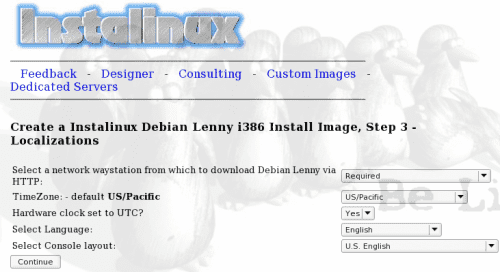
Dette trin handler om lokalisering af din installation. Her konfigurerer du:
* Waystation: Hvor du vil downloade fra.
* Tidszone
* Hardwareur indstillet til UTC: Ja / Nej
* Konsollayout: Sprog til konsollen.
Trin 4

Dette trin er, hvor du vælger den installationstype, du vil have, samt de individuelle pakker, du vil installere. Bemærk manglen på menuer eller klikkemuligheder til pakker. Det er rigtigt. I tekstområdet viser du de pakker, du vil installere. På grund af dette bliver du nødt til at vide nøjagtigt, hvad du vil installere på din maskine. Du har virkelig kun brug for denne funktion, hvis du ved, at der er pakker, der ikke findes på standardpakkelisten til dit system. For eksempel, her kan du se en liste over de pakker, der er involveret i en Ubuntu Desktop-installation. Du bliver også nødt til at vælge din partitionsmetode. Hvis du vil have en fuldt automatiseret installation, skal du vælge en af metoderne, men den sidste.
Trin 5
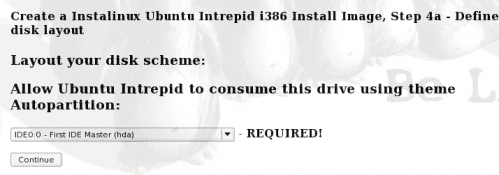
Dette er det sidste trin før bekræftelse. Her skal du vælge, hvor installationen skal gå. På mit system er dette hda eller det første IDE-drev. Dette valg afhænger af din hardware.
Når du har foretaget dette valg, skal du klikke på knappen 'Fortsæt', som viser bekræftelsesskærmen for dig. Gå over de informationer, der er præsenteret for dig, og hvis de er korrekte, skal du klikke på 'Gå efter det!' knap. Når InstaLinux-systemet er færdig med at oprette dit ISO-billede, kan du klikke på linket for at downloade billedet. Dette billede skal være mindre end 30 Mb.
gotchas
Jeg har brugt dette til et par forskellige distributioner. Til Debian-installationsbillede blev jeg bedt om at oprette en root- og brugerlogning / adgangskode. Til Ubuntu-skrivebordet var jeg ikke det. Så nogle af distributionstrinnene vil være lidt anderledes end andre. De trin, du ser ovenfor, var til et Ubuntu Desktop-billede.
Husk også, at du trækker en masse pakker ned fra nettet, så sørg for, at du har en hurtig, solid forbindelse.
Installation
Når du har brændt dit billede på cd, skal du sætte cd'en i det drev, du vil installere operativsystemet på, starte maskinen, og ved prompttypen 'install' (ingen anførselstegn). Installationen af din Linux-distribution skal være fuldt automatiseret.
Endelige tanker
Hvis du leder efter en enkel måde at oprette en automatiseret Linux-installation på, gør InstaLinux denne proces så enkel som den bliver. Giv det en chance, og lad os vide, hvordan din oplevelse er.