Organiser din skrivning med Writer's Cafe
- Kategori: Linux
Foruden at være teknisk forfatter er jeg også romanforfatter. At skrive romaner er et meget andet dyr end at skrive tutorials, anmeldelser og dokumentation. At skrive romaner kræver nogle seriøse organisatoriske færdigheder. Du skal holde styr på karakterer, historielinjer, plot-enheder osv.
At holde disse stykker på deres rette sted kræver mere hjernekraft og hukommelse, end de fleste af os har til rådighed. Heldigvis er der værktøjer, der hjælper dig med at holde kontinuiteten i din bog sammen.
Et af disse værktøjer er Writer's Cafe . Dette stykke software er en meget kraftig pakke med forfatterværktøjer, der er tilgængelig til Linux, Mac og Windows og har en kæmpe funktion, der er perfekt til at gøre din skriveopgave meget lettere. I denne artikel diskuterer vi Linux-versionen af softwaren. Alle funktioner er inkluderet i alle de forskellige operativsystemer. Prisen for Writer's Cafe er $ 45,00 USD.
Funktioner
- Historielinjer: Dette værktøj hjælper dig med at planlægge og styre de forskellige historielinjer i din roman / skrivning.
- Auto-formatering af manuskript: Arbejd inden for manusskabeloner, så du ikke behøver at bekymre dig om, hvordan du korrekt formaterer din behandling.
- Importer fra andre applikationer som Final Draft.
- HTML-hjælpebøger: Eksporter dine projekter til HTML-hjælpeformat.
- Tegnprofiler: Opbevar detaljerede noter om dine tegn.
- Tidsskrift: Opbevar en dagbog med dine forfattere.
- Skrivningsspørgsmål: Tilfældige opfordringer til at hjælpe din skrivning eller hjælpe dig med at arbejde med dine skrivemuskler.
og meget mere.
Writer's Cafe er et af disse applikationer, der indeholder så mange nyttige værktøjer, du kan bruge en hel arbejdsdag på at lege rundt med alle funktioner.
Installation
Den nemmeste måde at installere Writer's Cafe er at åbne Synaptic (i Ubuntu), foretage en søgning efter 'Writerscafe2' (ingen tilbud), rulle, indtil du ser Writer's Cafe-fortegnelse, vælge den rigtige fortegnelse og klikke på Anvend for at installere.
Du kan også besøge Writers Cafe-webstedet download side og download den pakke, der passer til din distribution, og lad enten pakkehåndtereren installere appen eller gemme filen og installere den fra kommandolinjen.
Første brug

Den første ting, du vil bemærke, når du fyrer op Writer's Cafe, er, at det er noget, der ligner et almindeligt pc-skrivebord med tilføjelse af en sidebjælke (se figur 1).
Fra dette 'desktop' starter du alle de værktøjer, du har brug for for at skrive din bog eller manuskript. Hvis du bemærker, at der er en 'Start' -knap i nederste venstre hjørne på skrivebordet. Dette er den velkendte startmenu til Writer's Cafe. Hvis du klikker på denne knap, vil du se alle de værktøjer, du har til din rådighed. Disse samme værktøjer kan fås ved hjælp af ikonerne eller fra menuen Funktioner.
storylines
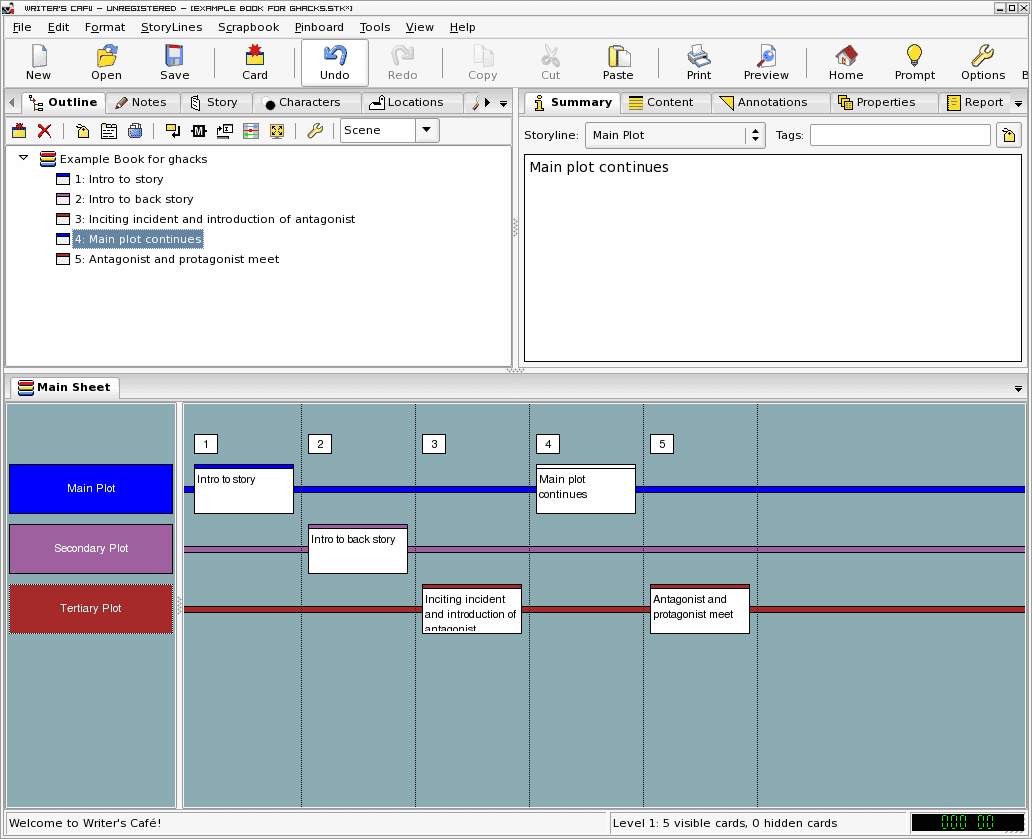
Storylines-værktøjet er sandsynligvis det mest værdifulde værktøj i denne pakke værktøjer. Storylines hjælper dig med at holde orden på dine forskellige plot og kapitler. Figur 2 viser dig en enkel historielinie, jeg har oprettet til formålet med denne artikel. Som du kan se, er der tre plotlinjer, jeg har oprettet (Hoveddiagram, Sekundær plot og Tertiær plot). Hver af disse plot er repræsenteret af en anden farve. Til hver plotlinje tilføjer du kort. Hvert kort kan betragtes som et kapitel eller en scene. Med denne type organisation gør det det let at genkende, hvilken plotlinie et kapitel vedrører. For at føje et nyt kort til en plotlinie skal du blot dobbeltklikke på plotlinien, hvor du vil have kortet til at gå. Når kortet er det sted, hvor du vil have det (du kan trække og slippe kort), skal du klikke på fanen Oversigt i øverste højre rude og give kortet et resume. Resuméet af kortet vises i den samlede historikoversigt i den øverste venstre rude. Dette fungerer som din historie. Du kan også se masterhistorielinjen, som placerer alle plotkortene på en historielinie. For at se dette skal du klikke på 'M' ikonet øverst til venstre.
For faktisk at skrive kapitlet skal du klikke på det kapitelkort, du vil skrive, og derefter klikke på fanen Indhold i øverste højre rude.
Eksport
Når du har afsluttet din historie, eller du bare vil se, hvordan den ser ud, kan du eksportere den til en tekstbehandler som OpenOffice. Eksportfunktionerne fungerer fejlfrit (i det mindste når du eksporterer en fil i formatet Open Document Text). I sidste ende har du en komplet roman eller skærmspil klar til indsendelse.
Endelige tanker
Denne artikel ridser kun overfladen på Writer's Cafe. Dette værktøj er ret stort og ganske nyttigt for alle, der håber på at skrive. Det kræver en masse organisation at skrive en roman. At have et værktøj til at gøre dette job let er bestemt værd at optagelsesprisen. For alle forfatterne derude, gør dig selv en tjeneste og hæng en kopi af Writers Cafe.