Enkel ftp med Gftp
- Kategori: Linux
Hver gang jeg skal bruge ftp-protokollen til at overføre filer i Linux vender jeg mig altid til et program: Gftp. Gftp er et GTK + -program, der gør ftp så simpelt som det bliver. Udgivet under GPL har Gftp en masse funktioner (til en ftp-klient) og installeres på de fleste * NIX-maskiner. De eneste krav til installation er GTK + 1.2.3 eller højere, pthreads-biblioteket og (selvfølgelig) X Windows.
Gftp har en meget brugervenlig grænseflade, som enhver bruger kan forstå uden at skulle se på meget dokumentation overhovedet. Den eneste undergang til Gftp er, at den ikke er blevet opdateret siden 1/11/2008. Lad os tage et kig på denne single-minded applikation.
Funktioner
Gftp tilbyder brugeren følgende funktioner:
- Understøtter FTP, FTPS (kontrolforbindelse), HTTP, HTTPS, SSH og FSH protokoller.
- Understøtter FTP- og HTTP-proxyservere.
- Understøtter FXP.
- Bogmærker giver hurtig adgang til fjernforbindelser.
- Logning.
- Cache-clearing.
- Fjernt chmod-værktøj.
- Oprettelse af ekstern mappe.
- Internationalisering (flere tilgængelige oversættelser).
Kom og installation
Det er enkelt at installere Gftp, hvis du følger disse trin:
- Åbn dit Tilføj / fjern software-værktøj.
- Søg efter 'gftp' (ingen tilbud).
- Marker Gftp-posten til installation.
- Klik på Anvend for at installere.
Du kan også installere Gftp fra kommandolinjen ved at udstede en kommando, der ligner:
sudo apt-get install gftp
Når den er installeret, finder du Gftp-posten i undermenuen Internet i din applikationsmenu.
Grænsefladen

Grænsefladen til Gftp er så enkel som den bliver. Som du kan se (i figur 1) er grænsefladen et vindue med dobbelt rude, der tillader let trækning og slip af filer fra den lokale maskine til den eksterne maskine.
Som du kan se, har jeg oprettet forbindelse til en FTP-server på mit lokale LAN. For at oprette forbindelsen skal du blot indtaste følgende oplysninger:
- Host: FTP-serverens adresse.
- Port: Porten, der bruges til FTP på værten (hvis det er en standardport, lader den være tom).
- Bruger: Det brugernavn, du har brug for at oprette forbindelse.
- Adgangskode: Det adgangskode, der bruges til fjernmaskinen.
Når du har indtastet oplysningerne, skal du klikke på Enter-tasten for at oprette forbindelse.
For at flytte en fil fra et sted til et andet kan du gøre en af fire ting:
- Træk og slip den fil eller det bibliotek, du vil overføre.
- Dobbeltklik på den fil eller det bibliotek, du vil overføre.
- Vælg filen eller biblioteket, og klik på pileknappen, der peger på den maskine, du vil overføre til.
- Vælg filen eller biblioteket, og klik på Control-P.
Sammenlign hurtigt
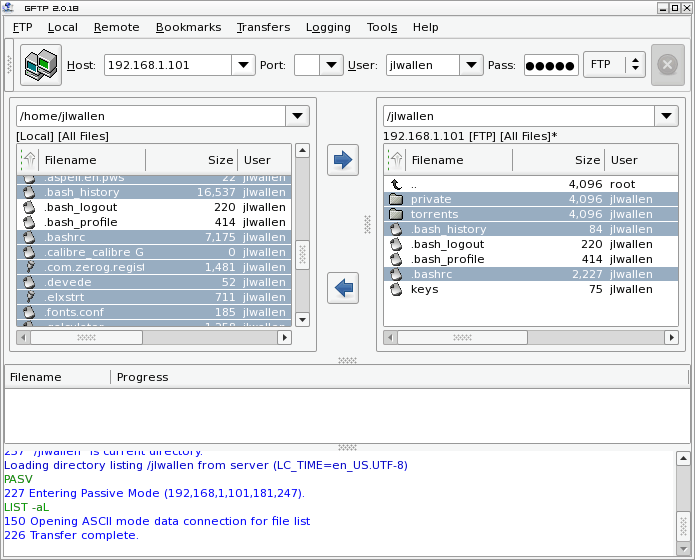
En af de funktioner, jeg ofte bruger med Gftp, er Sammenlign Windows-værktøjet. Hvad dette værktøj gør, er hurtigt at sammenligne filfortegnelsen på både fjernbetjeningen og de lokale websteder og fremhæve alle filerne i det bibliotek, der er ens. Dette er en hurtig og nem måde at vide, hvad du allerede har overført for at forhindre dig i at overskrive filer ved et uheld.
For at bruge dette værktøj skal du sikre dig, at du er tilsluttet det valgte fjerntliggende sted og derefter klikke på menuen Funktioner og vælge 'Sammenlign Windows'. Når du har klikket på værktøjet, vil du med det samme se de filer, der ligner, ikke er valgt på begge ruder (se figur 2). Lad os sige, at du skal sende alle filerne på dit nuværende lokale bibliotek, der ikke allerede er kopieret til det eksterne sted. For at gøre dette skal du klikke på Sammenlign Windows og derefter bare klikke på højre pil for at kopiere alle filer, der ikke allerede er på det eksterne sted. Nem filoverførsel.
Endelige tanker
Gftp gør overførsel af filer så enkel, som det bliver i Linux. Selvfølgelig kan du altid vælge at bruge ftp-kommandolinjen til en mere uklart enkelhed. Men når du har en GUI-brugerflade, der er let at bruge, hvorfor gider det med kommandolinjen. Højre?